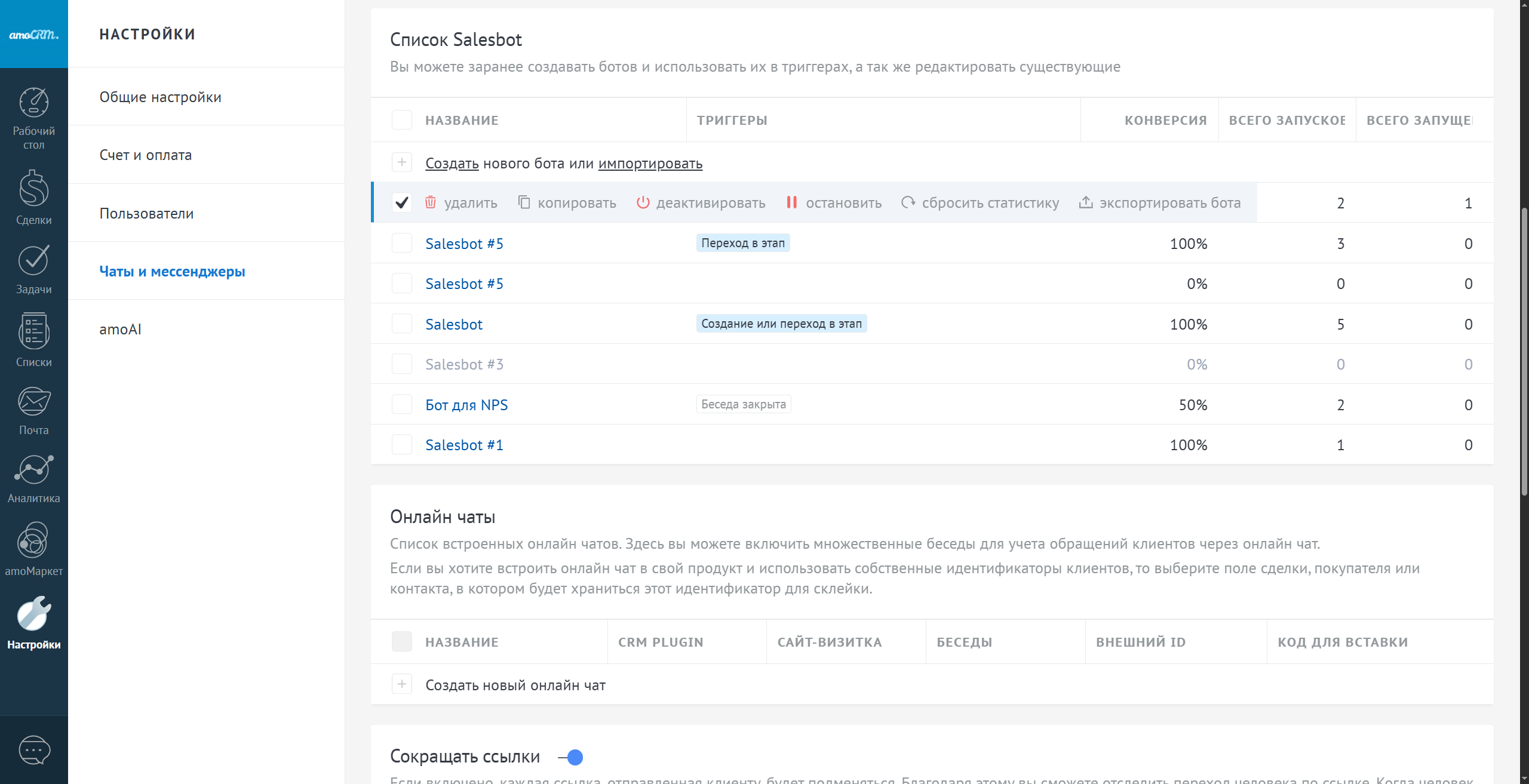
Ранее созданного Salesbot`a вы можете экспортировать/импортировать, активировать/деактивировать, остановить и копировать в разделе Настройки - Чаты и мессенджеры. Так же возможно удалить ботов в данном разделе, в том числе и массово отметив несколько ботов.
Экспорт
В разделе “Настройки” - “Чаты и мессенджеры” есть возможность экспорта сценария Salesbot’a. Он экспортируется файлом с названием бота в расширении “.json”, который вы можете импортировать в любой аккаунт amoCRM. Экспортировать Salesbot можно из раздела “Чаты и мессенджеры” или в самом сценарии бота.
Импорт
Импортировать Salesbot’ов можно только через список ботов в разделе “Настройки” - “Чаты и мессенджеры”. Вы можете загрузить файл сценария Salesbot’a с расширением “.json”. После загрузки вы увидите Salesbot’a в визуальном редакторе.
Копирование Salesbot`a
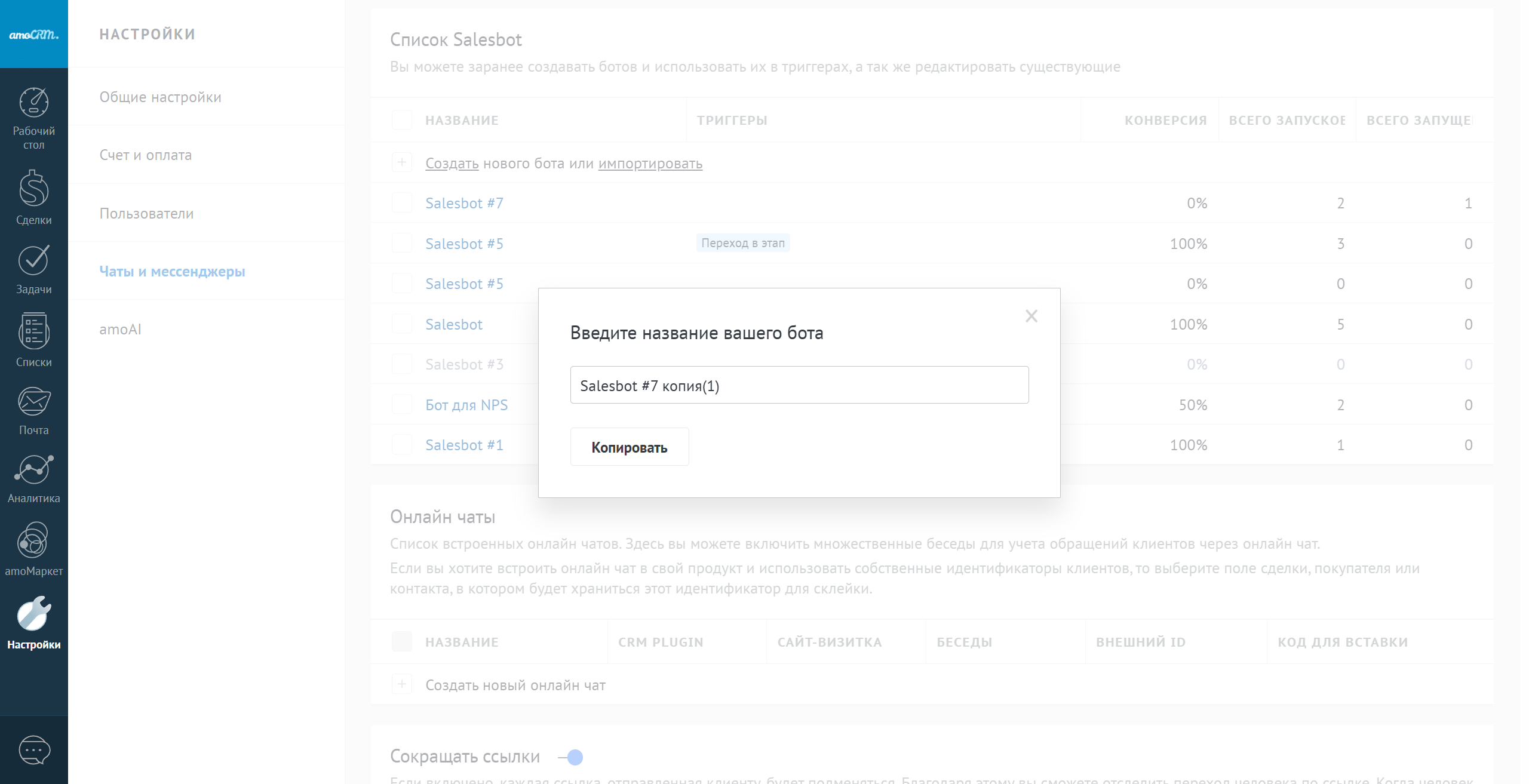
Копирование Salesbot доступно в разделе “Настройки” - “Чаты и мессенджеры”, а также в визуальном редакторе. При нажатии на копирование откроется окно с выбором названия копии бота.
Деактивация и активация
Кнопка деактивации позволяет деактивировать бота, после чего он не будет работать в аккаунте, в том числе и по настроенным триггерам. Активация - позволяет вновь активировать ранее деактивированного бота. Деактивированные боты выделяются серым названием.
Остановить
Данное действие есть только в том случае, если бот сейчас запущен хотя бы в 1 карточке сделки. Позволяет за 1 нажатие остановить работу бота, например ожидающего на прерывателе во всех карточках сделок где он запущен.
